Localで開発中のWordPressサイトをクライアントに見せる方法

今回はLocalで開発中のWordPressサイトをクライアントに見せる方法をご紹介します。
案件をしていると途中経過をクライアントに確認してもらいたい場合や外部に共有したいことがあるかと思います。
LocalのLive Linkという機能を使うと、サーバーにアップせずにサイトを確認してもらうことができます。
見せたいサイトのEnableをクリック
Localの左の一覧で見せたいサイトを選び、画面のいちばん下にある「Live Link」の右の「Enable」をクリックします。
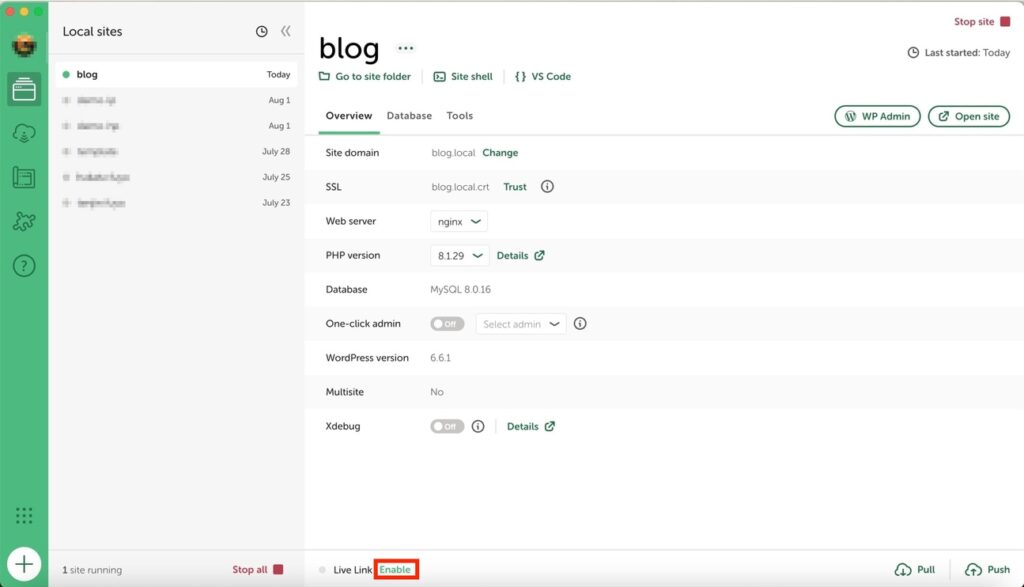
Live Linkが表示される
Enableをクリックすると、画面のいちばん下の「Live Link」の左に緑の丸が付き、使える状態になります。
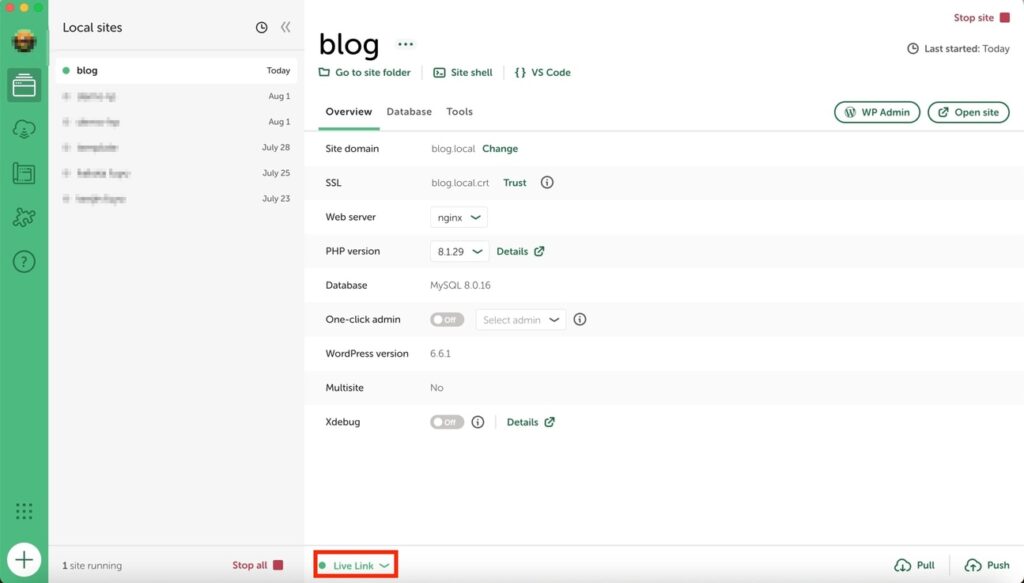
Live Linkをクリックするとリンクが表示される
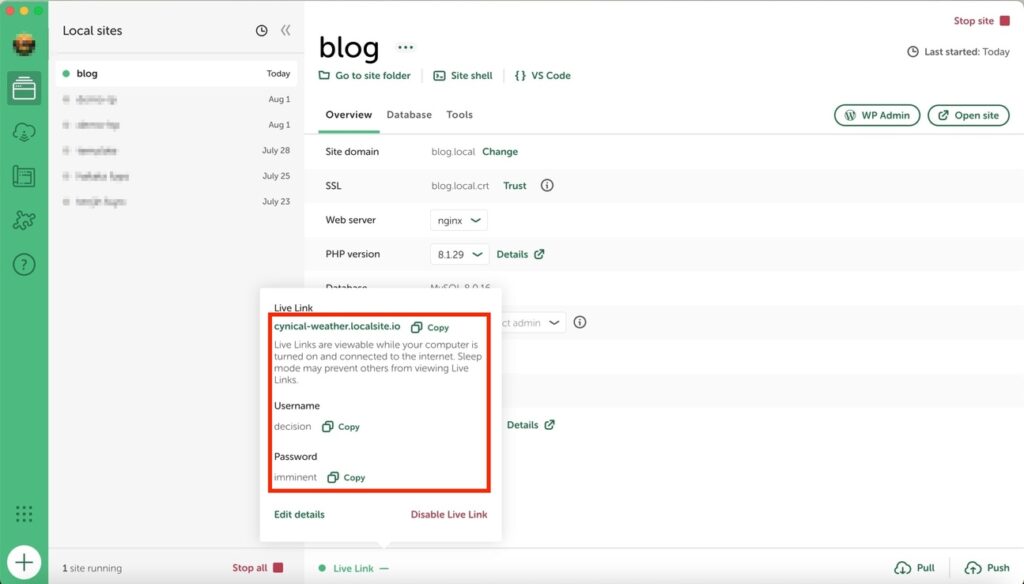
Live Linkをクリックすると、小さな窓にリンク(〜.localsite.io)、ユーザー名(Username)、パスワード(Password)の3項目が出てきます。
それぞれの右端のCopyをクリックしてコピーした情報をクライアントに伝えるとローカルのサイトを見ることができます。
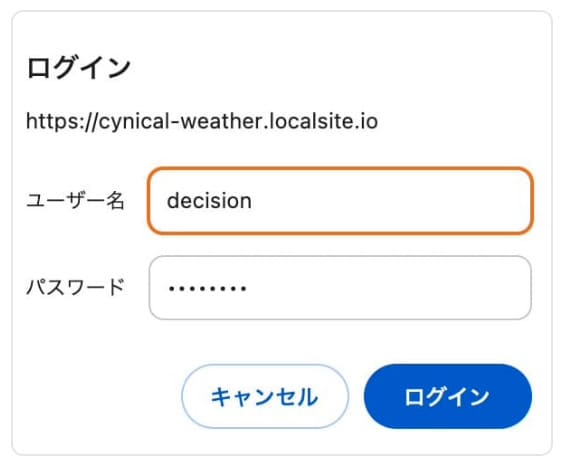
クライアントがリンクを開くとログイン画面が出るので、伝えたユーザー名とパスワードを入れてもらいます。
注意点
注意点はクライアントが見たい時はこちらがLocalを起動してLive Linkを有効化する必要があることです。
案件の時はLocalを起動している時間(例えば6時〜18時)をクライアントに伝えていました。
ちなみに、毎回Localを起動するのが面倒になってきたら、検証用に安いレンタルサーバーを1つ契約してそこに常時アップしておく、という選択肢もあります。
シンレンタルサーバーは独自ドメインが永久無料なので、確認用サイトを置いておくのにも向いています。
以上、Localで開発中のWordPressサイトをクライアントに見せる方法でした。
 【Webアニメーション】の「調べる地獄」から解放!現役プロが教えるコーディング効率化の決定版マニュアル!2025年12月4日